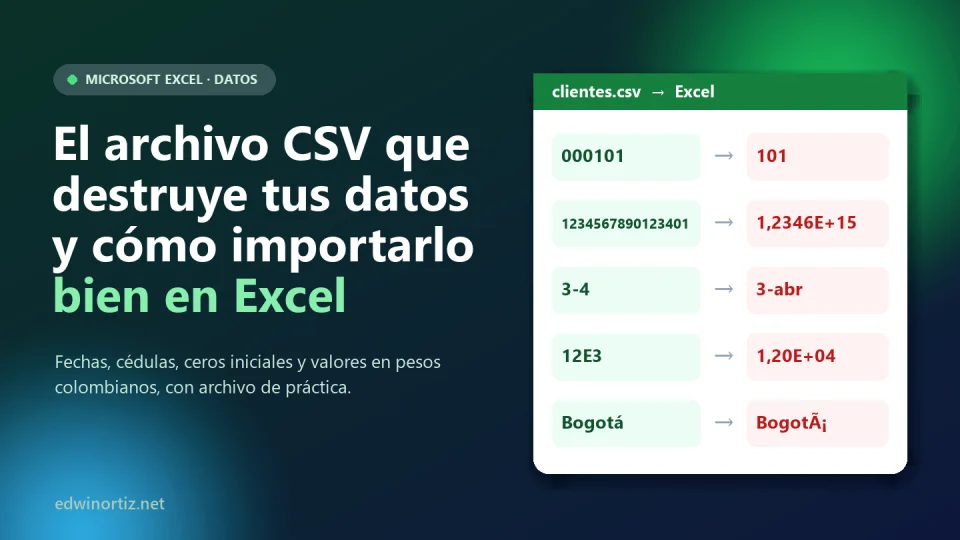
Te descargan el listado de clientes del sistema de la empresa, del banco o de la plataforma de notas. Es un archivo .csv, haces doble clic y se abre en Excel. Todo parece normal, hasta que notas que el cliente 000101 ahora es 101, que la cuenta de 16 dígitos termina en ceros, que la referencia 3-4 dice "3-abr" y que la suma de la columna de valores no cuadra. Excel no se equivocó: adivinó, y adivinó mal.
En este tutorial te muestro por qué pasa, cómo importar un CSV sin que Excel "interprete" nada, cómo reparar un archivo que ya abriste y cómo exportar sin sorpresas. Todo con un archivo de práctica descargable con registros deliberadamente problemáticos, y probado en Microsoft Excel con configuración regional de Colombia el 9 de octubre de 2026.
Resumen. Un CSV es solo texto: no guarda tipos, formatos ni idioma. Al hacer doble clic, Excel decide el tipo de cada dato con la configuración regional de Windows. Importa con Datos > Obtener datos > Desde texto o CSV, elige UTF-8 y el delimitador, no detectes tipos y define tú el tipo de cada columna: los identificadores, siempre como texto.
Por qué Excel daña tus datos al abrir un CSV
Un archivo CSV ("valores separados por comas") no es un libro de Excel: es un texto plano donde cada línea es una fila y un separador marca las columnas. No dice si 000101 es un número o un código, si 04/03/2026 es 4 de marzo o 3 de abril, ni si 1.250.000,50 usa el punto como separador de miles. Al abrirlo con doble clic, Excel convierte todo lo que "parece" número o fecha usando la configuración regional de tu computador. En un Windows configurado para Colombia, el decimal es la coma, el separador de miles es el punto y el separador de listas es el punto y coma; en uno configurado para Estados Unidos es al revés.
Con el archivo de práctica (12 clientes inventados) esto fue lo que hizo Excel al abrirlo con doble clic:
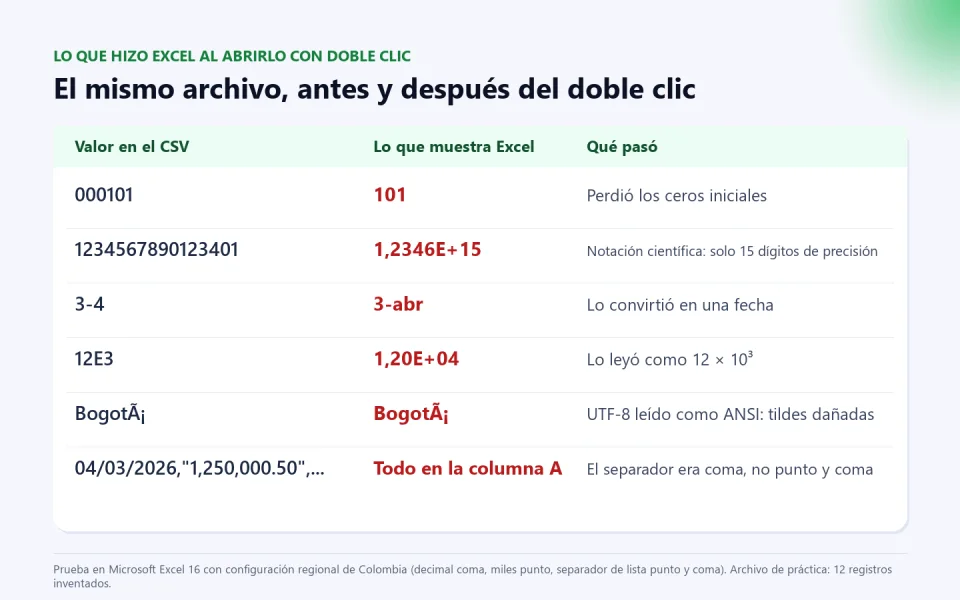
Hay cinco familias de daños, y conviene reconocerlas por separado:
- Separador equivocado. Un CSV "de Estados Unidos" separa con comas; un Excel colombiano espera punto y coma. Resultado: todo el archivo queda en la columna A. Si lo "arreglas" con Texto en columnas sin cuidado, los valores como
"1,250,000.50"se parten por la mitad. - Decimales y miles.
1,250,000.50y1.250.000,50son el mismo número escrito con reglas distintas. Si el archivo y tu Excel no coinciden, el valor se lee como texto o con otro valor, y la suma de la columna deja de cuadrar sin avisar. - Fechas ambiguas.
04/03/2026es el 4 de marzo en un archivo de Estados Unidos y el 3 de abril en uno colombiano. Si el día es mayor que 12 (04/15/2026) el error se nota; si es 12 o menos, la fecha queda equivocada y nadie se entera. - Ceros iniciales, códigos y números largos.
000101pasa a101. Una referencia como3-4se vuelve "3-abr",12E3se vuelve 12.000 en notación científica y1E5se vuelve 100.000. Y cualquier número de más de 15 cifras (cuentas, tarjetas, algunos identificadores) pierde precisión: Excel guarda 15 dígitos significativos y reemplaza el resto por ceros. Este último daño es irreversible:1234567890123401queda como1234567890123400. - Tildes dañadas. Si el archivo está en UTF-8 sin marca BOM, Excel lo lee como ANSI y "Bogotá" se convierte en "Bogotá".
No es un problema menor ni exclusivo de los contadores. En 2016, un equipo revisó 35.175 archivos suplementarios de 18 revistas científicas y encontró errores de nombres de genes causados por Excel en 704 de 3.597 artículos con listas de genes (19,6 %): símbolos como SEPT2 o MARCH1 se convertían en fechas. La comunidad científica terminó renombrando genes para evitar el problema. En tu pyme el equivalente son facturas con cédulas, NIT o referencias dañadas, y listados de estudiantes con documentos de identidad alterados.
La forma correcta: importar con Power Query, no abrir con doble clic
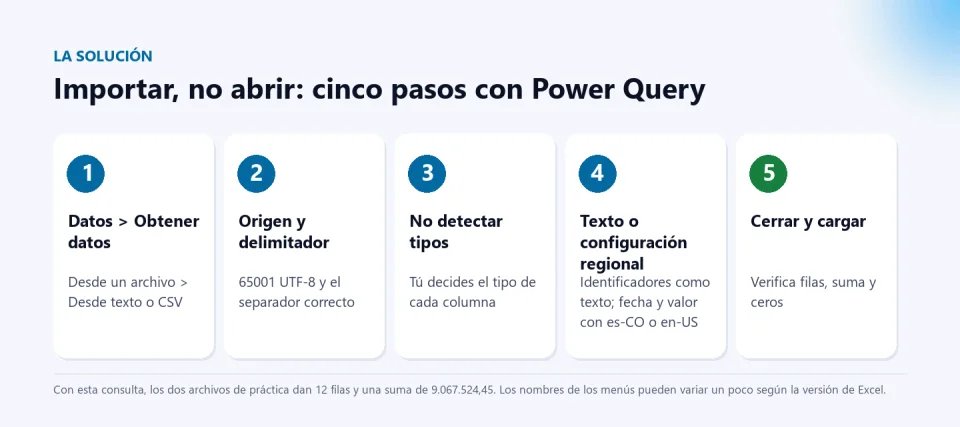
La solución es dejar de "abrir" el CSV y empezar a importarlo, diciéndole a Excel qué es cada cosa. Es el procedimiento que documenta Microsoft para archivos de texto y CSV. Los pasos (los nombres de los menús pueden variar un poco según tu versión):
- Datos > Obtener datos > Desde un archivo > Desde texto o CSV y selecciona el archivo.
- En la vista previa, elige Origen del archivo: 65001 Unicode (UTF-8) y el delimitador correcto (punto y coma, coma o tabulación).
- En Detección de tipos de datos, elige No detectar tipos de datos y pulsa Transformar datos. Así todo llega como texto y nada se altera.
- En el Editor de Power Query, usa la primera fila como encabezados y define el tipo de cada columna. Los identificadores (cédula, NIT, cuenta, código, teléfono, referencia) se dejan como Texto. Para la fecha y el valor, clic derecho en la columna > Cambiar tipo > Usando configuración regional… y elige la del archivo: Español (Colombia) si viene con día/mes/año y decimales con coma, o Inglés (Estados Unidos) si viene con mes/día/año y decimales con punto.
- Cerrar y cargar. La consulta queda guardada: si mañana llega otro archivo con el mismo formato, basta con Actualizar.
Si prefieres ver el código (Editor avanzado), esta consulta importa el archivo colombiano del paquete de práctica; para el de Estados Unidos solo cambian el delimitador, la ruta y la configuración regional:
// Archivo colombiano: separador ";", decimal con coma, fecha día/mes/año
let
    Origen = Csv.Document(File.Contents("C:\RUTA\clientes-formato-colombia.csv"),
        [Delimiter = ";", Columns = 8, Encoding = 65001, QuoteStyle = QuoteStyle.Csv]),
    Encabezados = Table.PromoteHeaders(Origen, [PromoteAllScalars = true]),
    Tipos = Table.TransformColumnTypes(Encabezados,
        {{"id_cliente", type text}, {"cedula", type text}, {"fecha", type date},
         {"valor_cop", type number}, {"cuenta", type text}, {"referencia", type text},
         {"telefono", type text}, {"ciudad", type text}}, "es-CO")
in
    Tipos

// Archivo de Estados Unidos: cambia solo estas tres cosas
//   File.Contents("C:\RUTA\clientes-formato-estados-unidos.csv")
//   Delimiter = ","
//   ... }}, "en-US")
Con esta consulta, los dos archivos dan el mismo resultado y verificable: 12 filas, la suma de valor_cop es 9.067.524,45, el cliente 000101 conserva sus ceros, la cuenta mantiene sus 16 dígitos, la fecha de la primera fila es el 3 de abril de 2026 (no el 4 de marzo), 3-4 y 12E3 siguen intactos y las tildes se ven bien.
Si ya abriste el archivo: qué se puede reparar y qué no
Algunos daños se arreglan con fórmulas; otros no tienen vuelta atrás. Estas fórmulas las probé en Excel en español:
| Problema | ¿Se repara? | Fórmula (Excel en español) |
|---|---|---|
| Ceros iniciales perdidos (código de 6 dígitos) | Sí, si conoces la longitud | =TEXTO(A2;"000000") |
| Valor en texto con formato de EE. UU. ("1,250,000.50") | Sí | =VALOR.NUMERO(A2;".";",") |
| Valor en texto con formato colombiano ("1.250.000,50") | Sí | =VALOR.NUMERO(A2;",";".") |
| Fecha en texto mes/día/año ("04/03/2026") | Sí | =FECHA(DERECHA(A2;4);IZQUIERDA(A2;2);EXTRAE(A2;4;2)) |
| Valores con símbolo de pesos ("$ 1.250.000") | Sí, quitando el símbolo y los espacios | =VALOR.NUMERO(SUSTITUIR(SUSTITUIR(A2;"$";"");" ";"");",";".") |
| Número de 16 dígitos con precisión perdida | No: hay que volver a importar | — |
| Referencia "3-4" convertida en "3-abr" | No de forma fiable: el original se perdió | — |
| Tildes dañadas ("Bogotá") | Se evita reimportando con UTF-8 | — |
La regla práctica: si el dato se perdió al abrir, repara volviendo al archivo original, no sobre el libro dañado. Y guarda siempre una copia intacta del CSV.
Exportar sin sorpresas: el caso del "CSV UTF-8"
El mismo cuidado aplica al revés. En un Excel con configuración de Colombia, Guardar como > CSV UTF-8 (delimitado por comas) genera un archivo con marca BOM (la que permite leer bien las tildes), pero separa las columnas con punto y coma y escribe los decimales con coma: una fila queda como 1250000,5;Bogotá. Es correcto para otro Excel colombiano, y un desastre para un sistema que espera comas y puntos. Antes de enviar un CSV, acuerda con quien lo recibe: separador de campos, separador decimal, formato de fecha y codificación. Si el destino es una plataforma o un ERP, lo más seguro es pedir fechas en formato ISO (2026-04-03), que no se confunde en ningún país.
Colombia, Latinoamérica y el mundo: por qué es un problema de todos
El choque de formatos es global. Colombia, Argentina, Chile, Brasil y España usan la coma como separador decimal; Estados Unidos, el Reino Unido y México usan el punto. Una pyme colombiana que exporta ventas a un cliente en México, o que recibe el catálogo de un proveedor de Estados Unidos, vive este problema cada semana. Lo que cambia entre contextos es el costo: una empresa grande puede tener un equipo de datos; una pyme, un colegio o una oficina de contabilidad suele tener a una persona con Excel. Para ellas, aprender a importar bien un CSV es de las inversiones de menor costo y mayor retorno.
- Contadores y pymes: las cédulas, NIT y números de cuenta son identificadores, no números: nunca se suman ni se les aplican formatos numéricos.
- Docentes y colegios: los listados de estudiantes traen documentos con ceros, códigos de grupo como
10-11(que Excel convierte en fecha) y tildes. Un listado dañado produce boletines con datos equivocados. - Equipos de sistemas: exigir UTF-8, un separador explícito y fechas ISO en cada exportación evita la mayoría de estos errores desde el origen.
Checklist: antes y después de importar un CSV
Este es el recurso aplicable. Imprímelo o pégalo como una hoja "Control" en tus libros:
| Momento | Verificación |
|---|---|
| Antes | Abre el CSV en el Bloc de notas: ¿cuál es el separador? ¿cómo se escriben los decimales y las fechas? ¿se ven bien las tildes? |
| Antes | Pregunta a quien lo generó el formato y la codificación. Guarda una copia del original sin tocar. |
| Al importar | Origen 65001 (UTF-8), delimitador correcto, No detectar tipos de datos. |
| Al importar | Identificadores (cédula, NIT, cuenta, teléfono, código, referencia) como Texto; fecha y valores con la configuración regional del archivo. |
| Después | Cuenta las filas y compáralas con el total del sistema de origen. |
| Después | Compara la suma de valores con el total del origen (en la práctica: 9.067.524,45). |
| Después | Revisa a ojo los identificadores: longitud, ceros iniciales, ningún "E+". |
| Después | Revisa 3 fechas con día menor o igual a 12 contra el original. |
| Al exportar | Acuerda separador, decimal, fecha (ISO) y codificación UTF-8 con quien recibe el archivo. |
Herramientas para trabajar con tus datos sin dañarlos
Si tu trabajo es mover datos entre archivos, correos y documentos, estos problemas aparecen todos los días. El Aplicativo para combinar datos de Excel en documentos separados DOCX y PDF toma tu tabla (con cédulas, fechas y valores bien tipados) y genera un documento por cada fila; y Enviar correos masivos con adjuntos y copias CC y CCO envía cada correo con su adjunto desde un listado. Ambos funcionan con datos limpios: un identificador dañado en la tabla se convierte en una carta o un correo equivocados. Si necesitas mostrar los valores en letras en facturas o cheques, usa el convertidor de número a letras gratuito.
Y para diagnosticar una tabla antes de usarla, la descarga gratuita Excel con IA incluye la macro PerfilarDatos, que revisa tipos, vacíos y valores raros de tu hoja. Si quieres seguir con Excel, mira cómo automatizar tareas en Excel y reducir errores, tablas dinámicas y ¿Excel está muerto en la era de la IA?. Y mi lista de reproducción de Excel está en YouTube.
Preguntas frecuentes
¿Por qué Excel quita los ceros a la izquierda al abrir un CSV?
Porque interpreta 000101 como el número 101. Importa el archivo con Power Query y deja esa columna como Texto, o formatea la columna como Texto antes de pegar los datos.
¿Cómo evito que Excel convierta mis códigos en fechas?
Los códigos como 3-4 o 10-11 se convierten en fecha al abrir con doble clic. Importa con No detectar tipos de datos y deja la columna como Texto.
¿Cómo abro un CSV con punto y coma o con comas en Excel?
Con Datos > Obtener datos > Desde texto o CSV, eligiendo el delimitador correcto en la vista previa. Así no dependes del separador de listas de Windows.
¿Cómo arreglo las tildes mal escritas (Bogotá)?
Vuelve a importar el archivo y elige el origen 65001 Unicode (UTF-8). Guardar de nuevo el libro dañado no corrige las letras.
¿Se puede recuperar un número largo que quedó en notación científica?
No, si Excel ya redondeó a 15 dígitos: ese dato se perdió. Hay que volver al CSV original e importar la columna como Texto.
Practica ahora. Descarga el archivo de práctica (ZIP), ábrelo con doble clic y mira qué se daña; luego impórtalo con Power Query y compara con la lista de verificación. Cuando tu trabajo diario sea mover estos datos a documentos y correos, el Aplicativo para combinar datos de Excel y los correos masivos con adjuntos te ahorran las horas; y si quieres que te acompañe a implementarlo, está la asesoría PLUS.
Para pensar
Un formato con décadas de antigüedad, pensado para "pasar datos" entre programas, sigue moviendo nóminas, facturas y calificaciones, y nadie lo enseña. Si un error de importación cambia la cédula de un estudiante o el valor de una factura, ¿de quién es la responsabilidad: de quien exportó el archivo, de quien lo abrió sin verificar o de un software que prefiere adivinar antes que preguntar? ¿Y deberíamos exigir, como en cualquier otro control de calidad, que los datos lleguen siempre con su manual de formato?
¿Te sirvió este artículo?
Reacciona y compártelo con alguien a quien le pueda servir.
- Me gusta 0
- Útil 0
- Aplausos 0
- Me encanta 0
- Me hizo pensar 0
¿Prefieres tenerlo listo?
Más guías en Excel y automatización de oficina