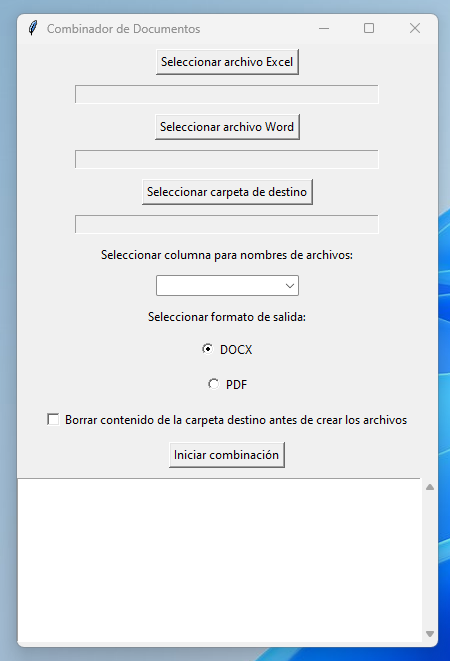


Combinar correspondencia y guardar documentos independientes
Versión mejorada con exportación a PDF individuales con nombres diferentes. Combinar correspondencia y…
$ 120.000 Aprox. US$ 30
Combinador de documentos
Herramienta de software que nos facilitará nuestro trabajo al momento de combinar datos de excel en documentos separados, bien sea tipo docx o pdf, respetando incluso el uso de encabezados y pies de página.
En solo 3 pasos.
$ 280.000 Aprox. US$ 70
¿Qué trae? Mira el contenido por dentro Combinar datos de Excel en documentos separados docx y PDFPagas en pesos colombianos con Mercado Pago o Wompi (tarjeta, PSE, Nequi y más). Descarga inmediata.
$ 280.000 Aprox. US$ 70
Comprar ahoraHerramienta de software que nos facilitará nuestro trabajo al momento de combinar datos de excel en documentos separados, bien sea tipo docx o pdf, respetando incluso el uso de encabezados y pies de página.

Combinar documentos puede parecer una tarea complicada, especialmente si no eres programador o técnico. Sin embargo, con las herramientas adecuadas, es un proceso que cualquier persona puede realizar. En este artículo, te guiaré paso a paso para que puedas combinar datos de un archivo Excel con un documento maestro de Word, utilizando una sencilla aplicación.
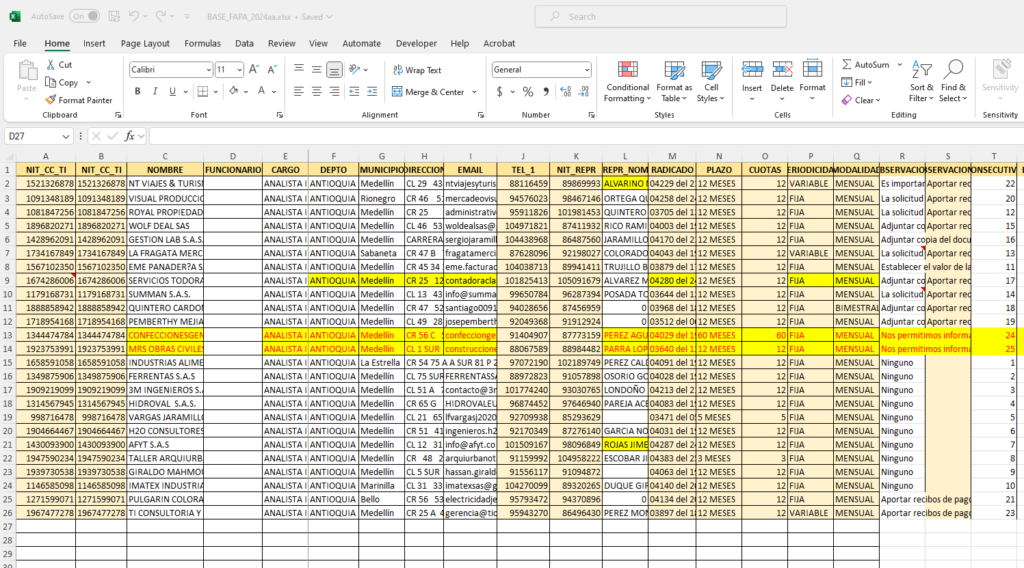
Debes crear un archivo de Excel que contenga los nombres de las columnas que deseas combinar y llenar esta tabla según tus necesidades.
Sugiero no usar tildes ni palabras que usen la letra ñ, para los nombres de los encabezados de columnas.
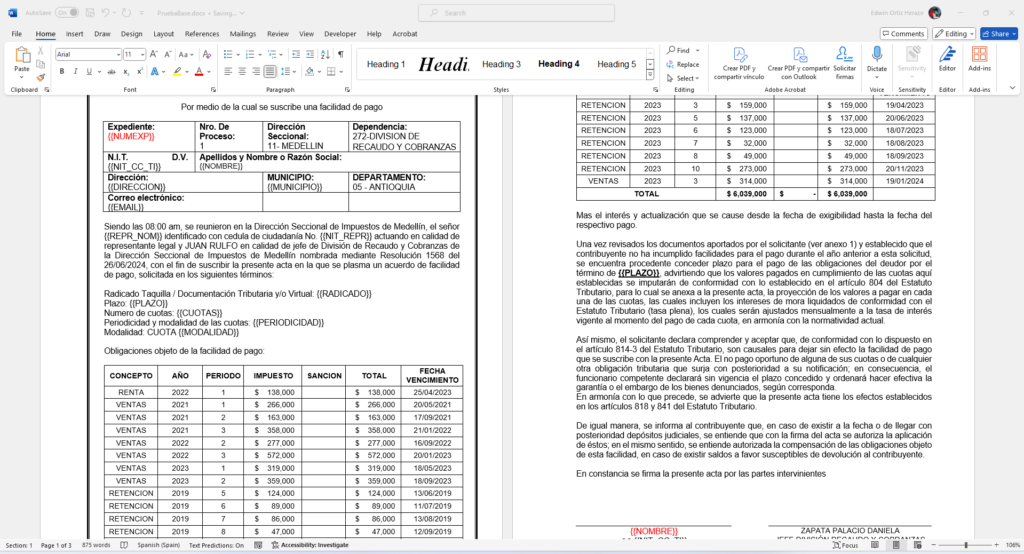
Antes de continuar con la explicación será útil que sepas que es un marcador de posición, realmente un marcador de posición es un etiqueta que le indicará al programa dónde debe incluir los datos de cada columna del archivo de Excel.
Los marcadores de posición serán escritos dentro del documento maestro de la siguiente forma. (El nombre de la columna de Excel entre dobles llaves)
{{COLUMNA}}
Un ejemplo de marcadoes de posición, según nuestro ejemplo sería: {{NOMBRE}} o {{DIRECCION}} De esta manera el programa sabrá donde colocar cada dato combinado obtenido del listado de excel.
Ahora vamos a usar una aplicación especial llamada “Combinador de Documentos”. Aquí te explicaré cómo funciona paso a paso:
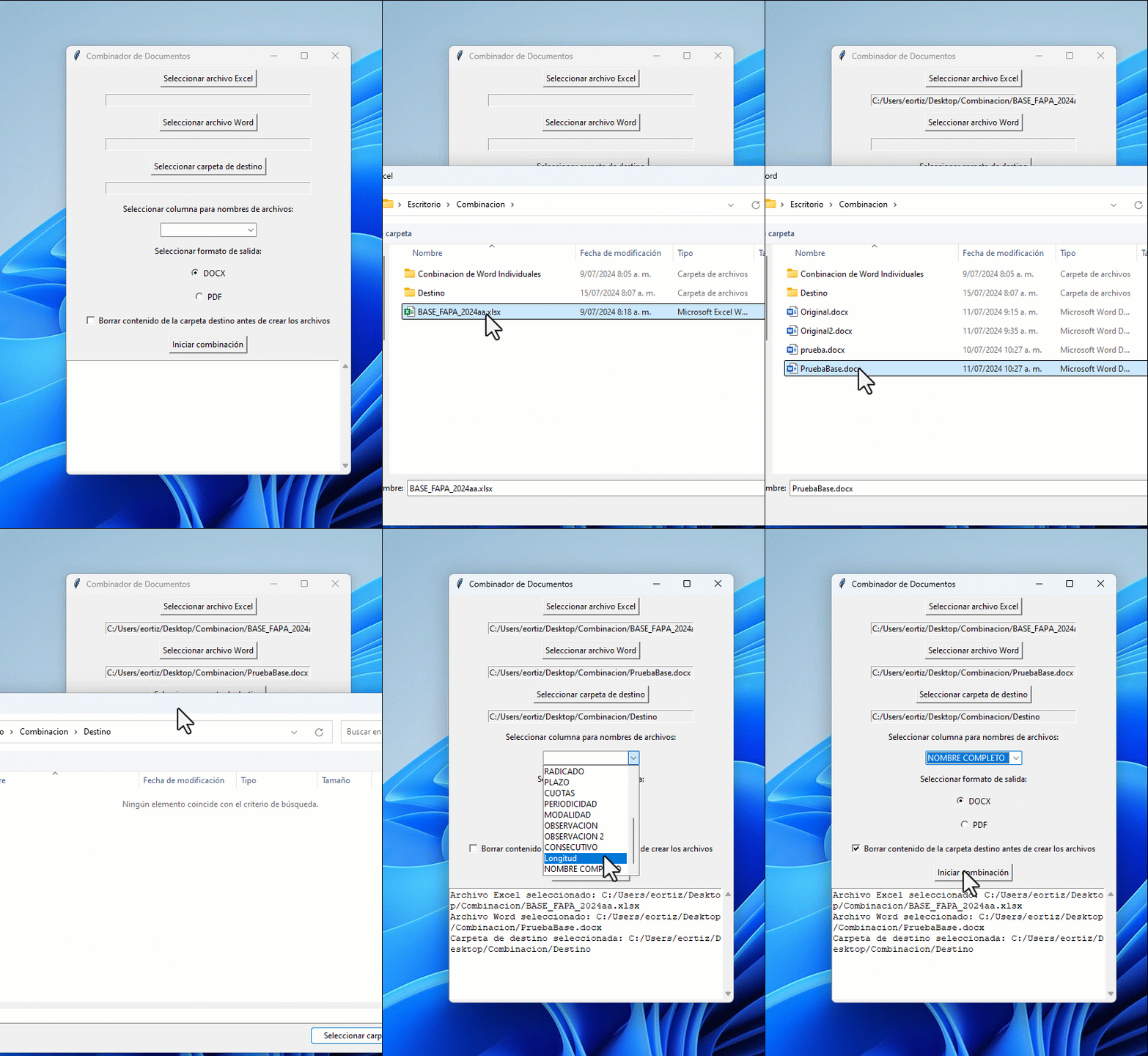
Este aplicativo soluciona la falencia de Word de combinar correspondencia, ya que esta funcionalidad solo funciona en Word creando un único documento con toda la información, mientras que el “Combinador de Documentos” crea los documentos de forma separada, agregándoles valor adicional, tales como la posibilidad de combinar en documentos separados de tipo Word y de tipo pdf, aparte este aplicativo utiliza un documento maestro que incluye todas las características propias de Word deseadas para los documentos combinados finales.
El aplicativo funciona sin ninguna instalación, lo que se requiere es tener la suite de office 365 instalada (Word y Excel), y conexión a internet
Al aprobarse el pago recibes un correo con el enlace de descarga. También la encuentras en la página del pedido y en Mi cuenta.
Escríbeme con una captura del error y te ayudo a configurarla. Si no logramos que funcione en tu equipo, aplica la política de reembolso.
Sí, puedes adaptarla a tu trabajo. Lo que no está permitido es revenderla o distribuirla.
Versión mejorada con exportación a PDF individuales con nombres diferentes. Combinar correspondencia y…
$ 120.000 Aprox. US$ 30
Actualmente Microsoft Word realiza procesos de combinación de correspondencia entre un listado Microsoft…
$ 80.000 Aprox. US$ 20
Genera cientos de certificados o diplomas en PDF desde una lista de Excel, cada uno con un código QR único…
$ 240.000 Aprox. US$ 60
Avísame